هذا الدليل مخصص لمدراء العائلة/المستأجر داخل بوابة الإدارة. الصور مأخوذة من لوحة مستأجر فعلية على المعاينة: demo-portal.be-pr-613.hsb.dev/admin.
فهرس كل الميزاتصفحة لكل ميزة مع صور حقيقية من الشاشة ونماذج الإنشاء وشرح الخانات والخيارات.
- افتح رابط لوحة المستأجر:
/admin على نطاق بوابة العائلة.
- أدخل رقم الجوال المصرّح له.
- أدخل رمز التحقق OTP.
- بعد الدخول تظهر لوحة التحكم الخاصة بالعائلة.
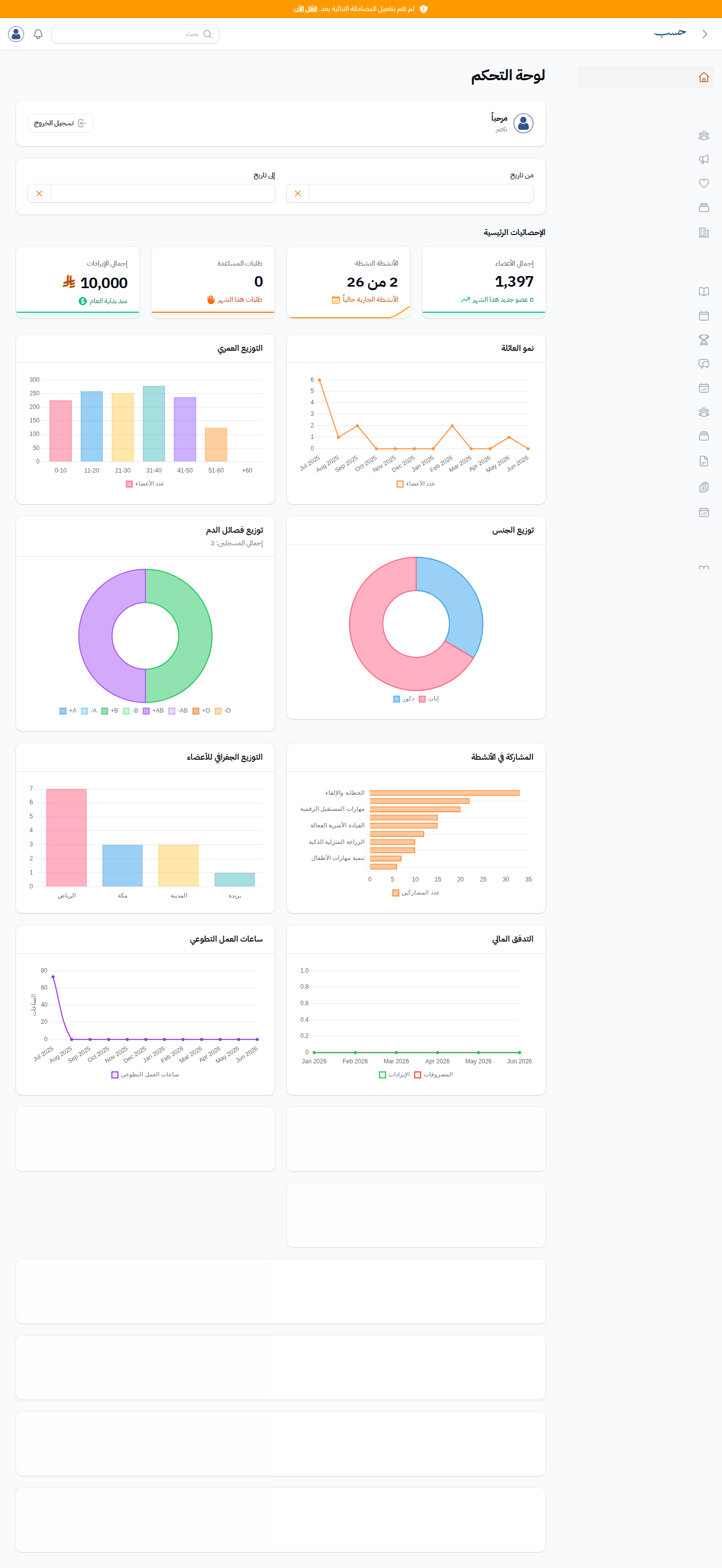
لوحة التحكم تعطي المدير نظرة سريعة على حالة العائلة والخدمات:
- إجمالي الأعضاء والأعضاء الجدد.
- الأنشطة النشطة والجارية.
- طلبات المساعدة.
- الإيرادات والعمليات المالية.
- روابط سريعة لأهم الأقسام.
ابدأ من هنا
افتح لوحة التحكم أولًا إذا كان البلاغ عام أو غير محدد.
راقب الأرقام
الأرقام تساعدك تعرف هل المشكلة في الأعضاء، الأنشطة، الطلبات، أو المالية.
لا تعدّل مباشرة
راجع القسم المناسب قبل تغيير أي بيانات مهمة.
قسم المستخدمون هو المكان الأساسي لإدارة أفراد العائلة وبياناتهم.
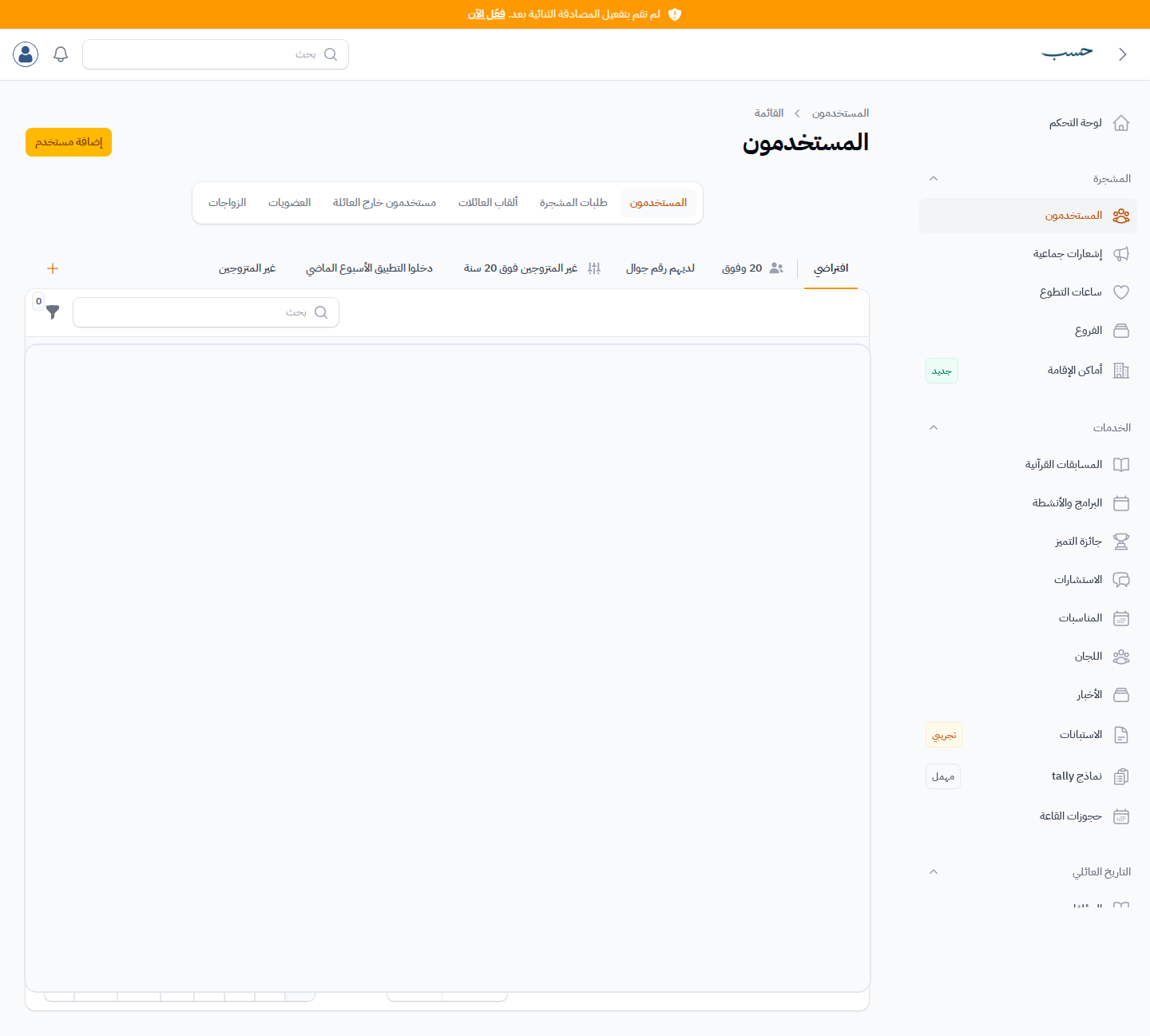
الاستخدام المعتاد:
- ابحث باسم العضو أو رقم الجوال.
- افتح ملف العضو لمراجعة بياناته.
- حدّث البيانات الأساسية عند الحاجة.
- تأكد من العلاقة داخل المشجرة قبل تعديل معلومات عائلية حساسة.
قسم البرامج والأنشطة لإدارة المبادرات، التسجيل، الحضور، والمتابعة.
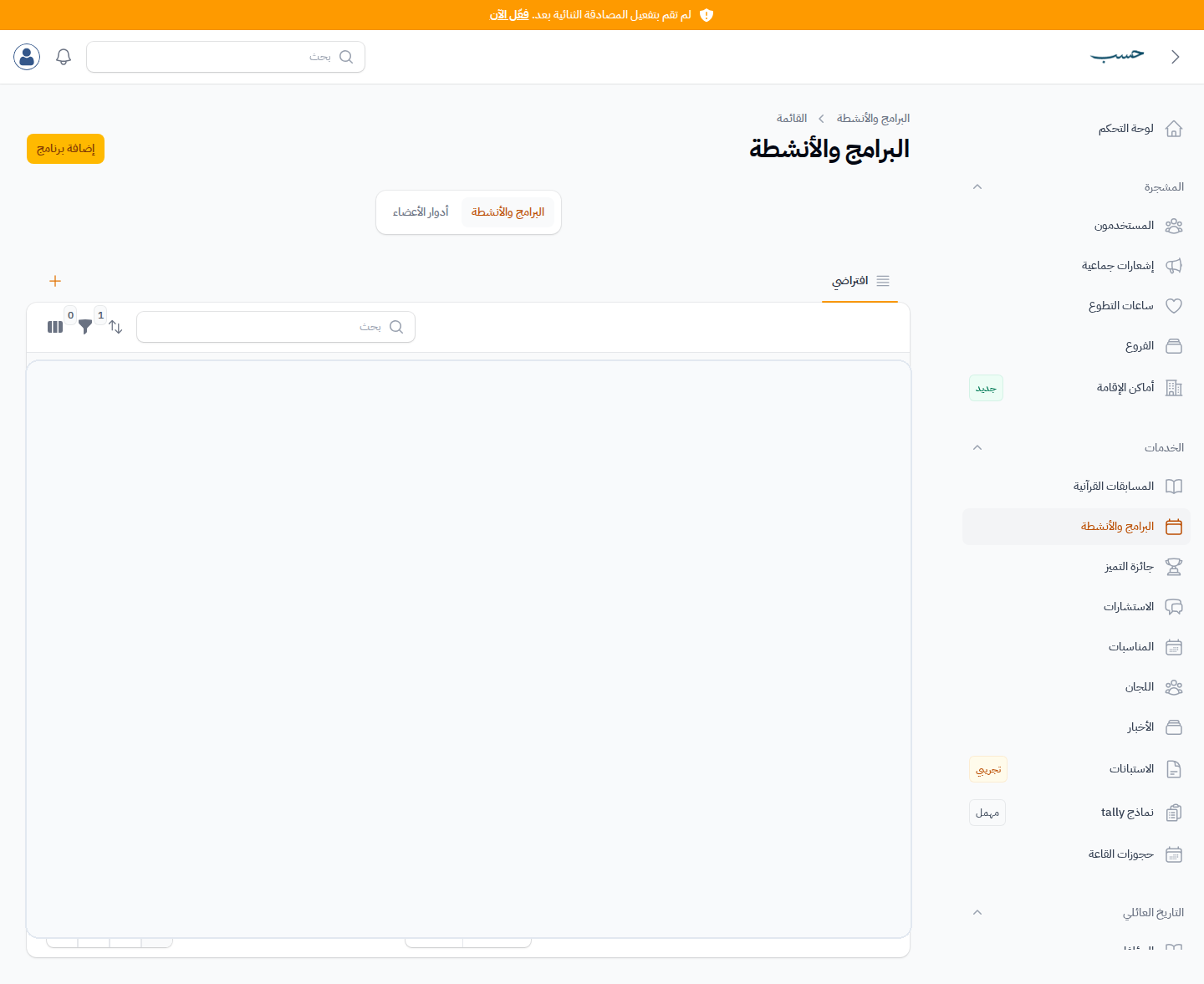
استخدمه من أجل:
- إنشاء نشاط أو برنامج جديد.
- فتح أو إغلاق التسجيل.
- متابعة المشاركين.
- مراجعة حالة النشاط: نشط، منتهي، أو قادم.
- ربط النشاط بإشعارات أو أخبار عند الحاجة.
قسم المناسبات مخصص للأحداث العائلية مثل الاجتماعات، حفلات التكريم، أو اللقاءات العامة.
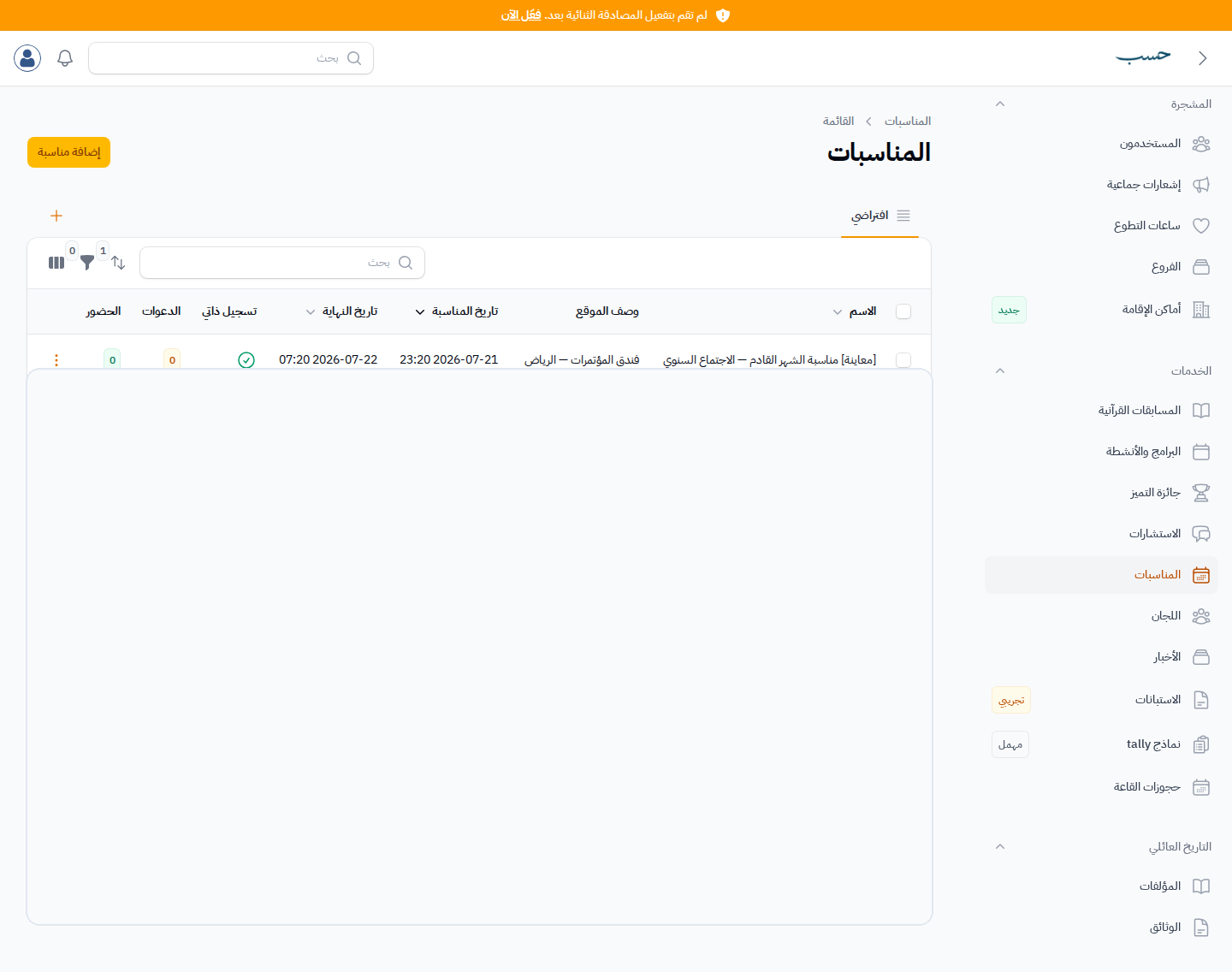
خطوات العمل المعتادة:
- أنشئ المناسبة وحدد التاريخ والمكان.
- اكتب وصفًا واضحًا وشروط الحضور إن وجدت.
- فعّل التسجيل إذا كانت المناسبة تحتاج حصر حضور.
- أرسل إشعارًا للأعضاء بعد التأكد من التفاصيل.
قسم الأخبار يستخدم لنشر التحديثات والإعلانات داخل تطبيق العائلة.
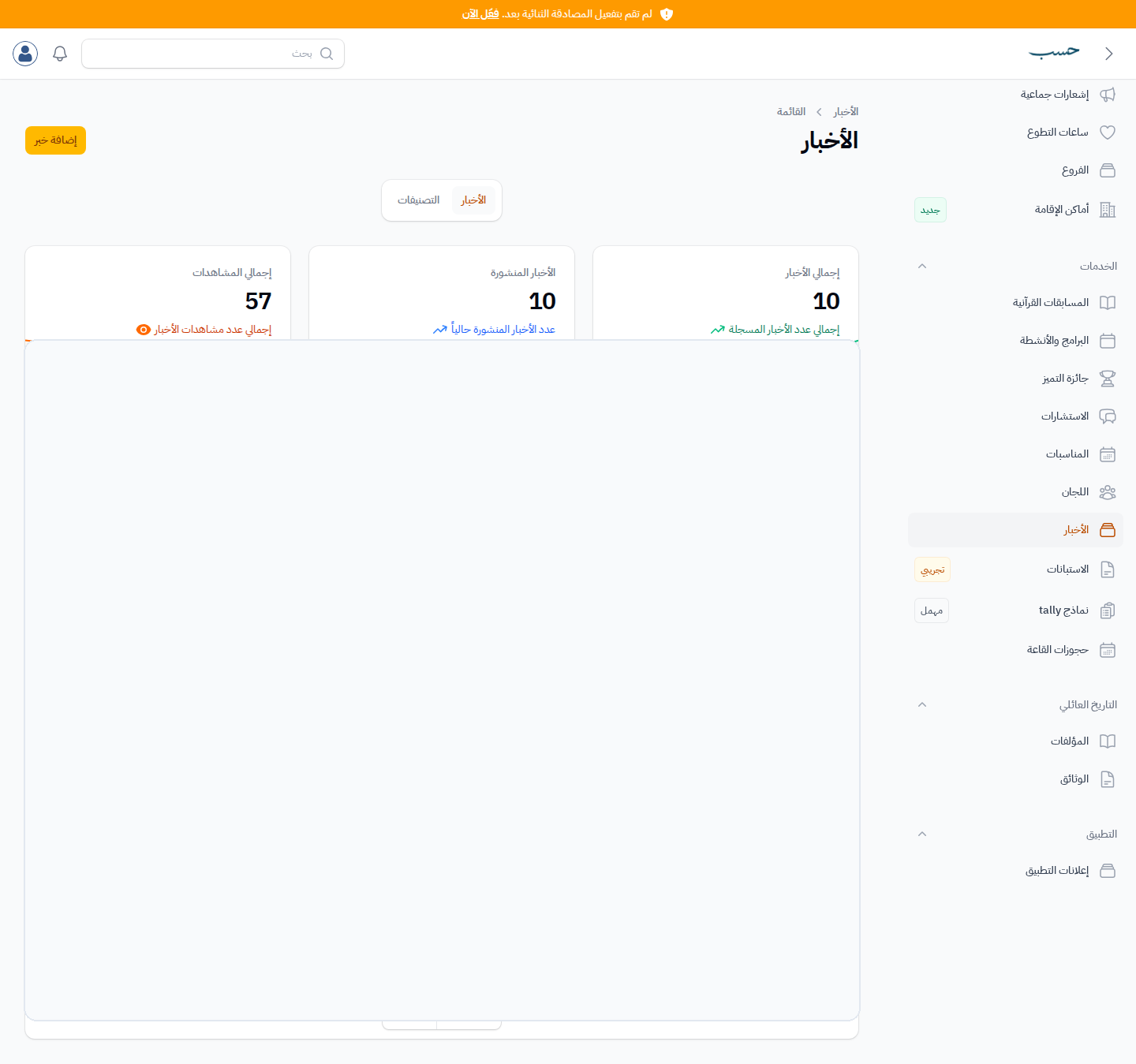
أفضل ممارسة:
- اجعل العنوان قصيرًا وواضحًا.
- استخدم صورة مناسبة إذا كان الخبر مهمًا.
- راجع النص قبل النشر.
- انشر الأخبار التي تهم جميع الأعضاء، واترك الرسائل الخاصة للإشعارات أو الواتساب.
قسم الوثائق مخصص لرفع وتنظيم الملفات المهمة مثل اللوائح، النماذج، المحاضر، أو الأدلة.
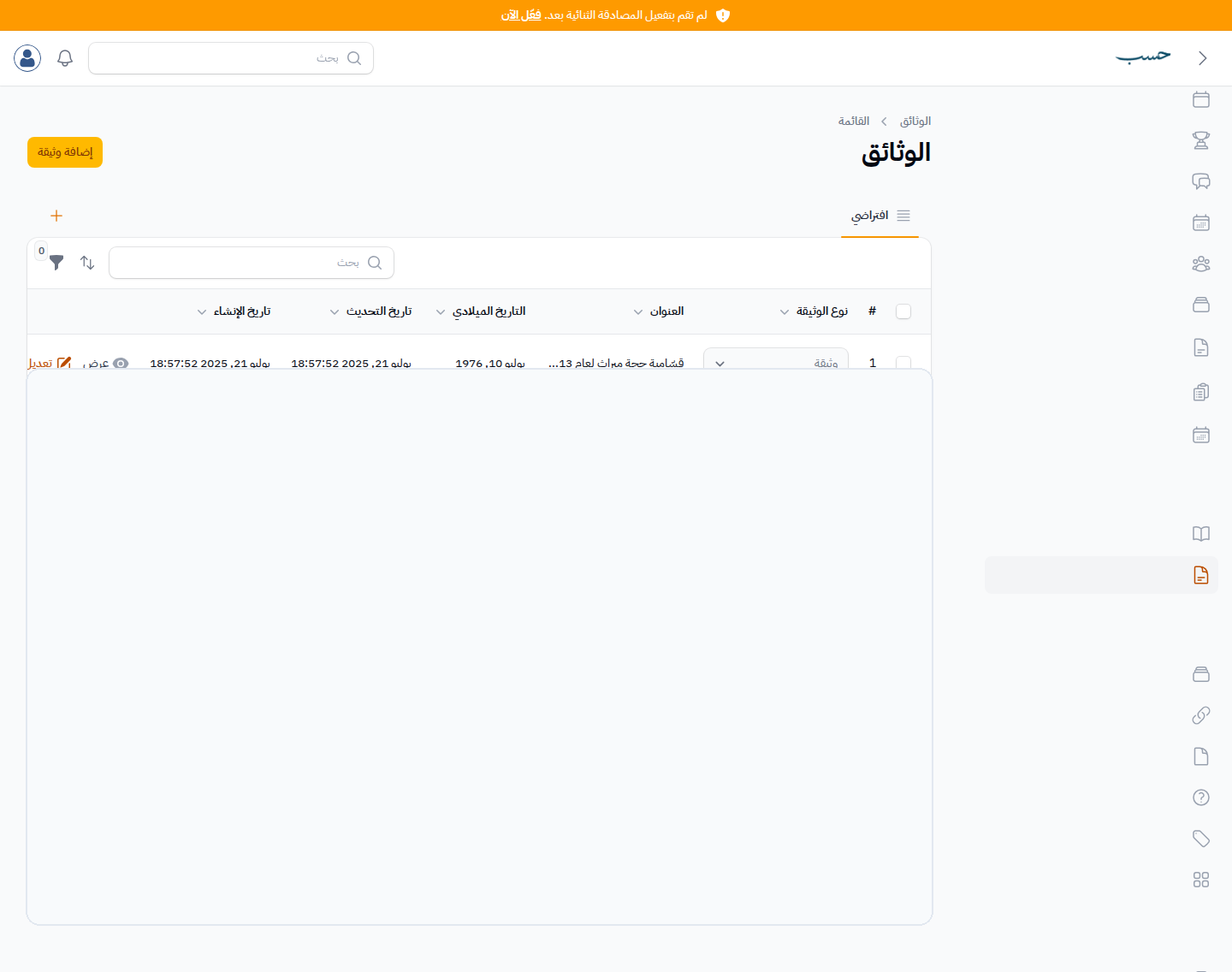
استخدمه عندما تحتاج:
- رفع ملف PDF أو مستند رسمي.
- تنظيم الملفات حسب التصنيف.
- إتاحة مستند للأعضاء.
- تحديث نسخة قديمة من ملف.
قسم المنتجات لإدارة متجر العائلة أو المنتجات والخدمات المدفوعة.
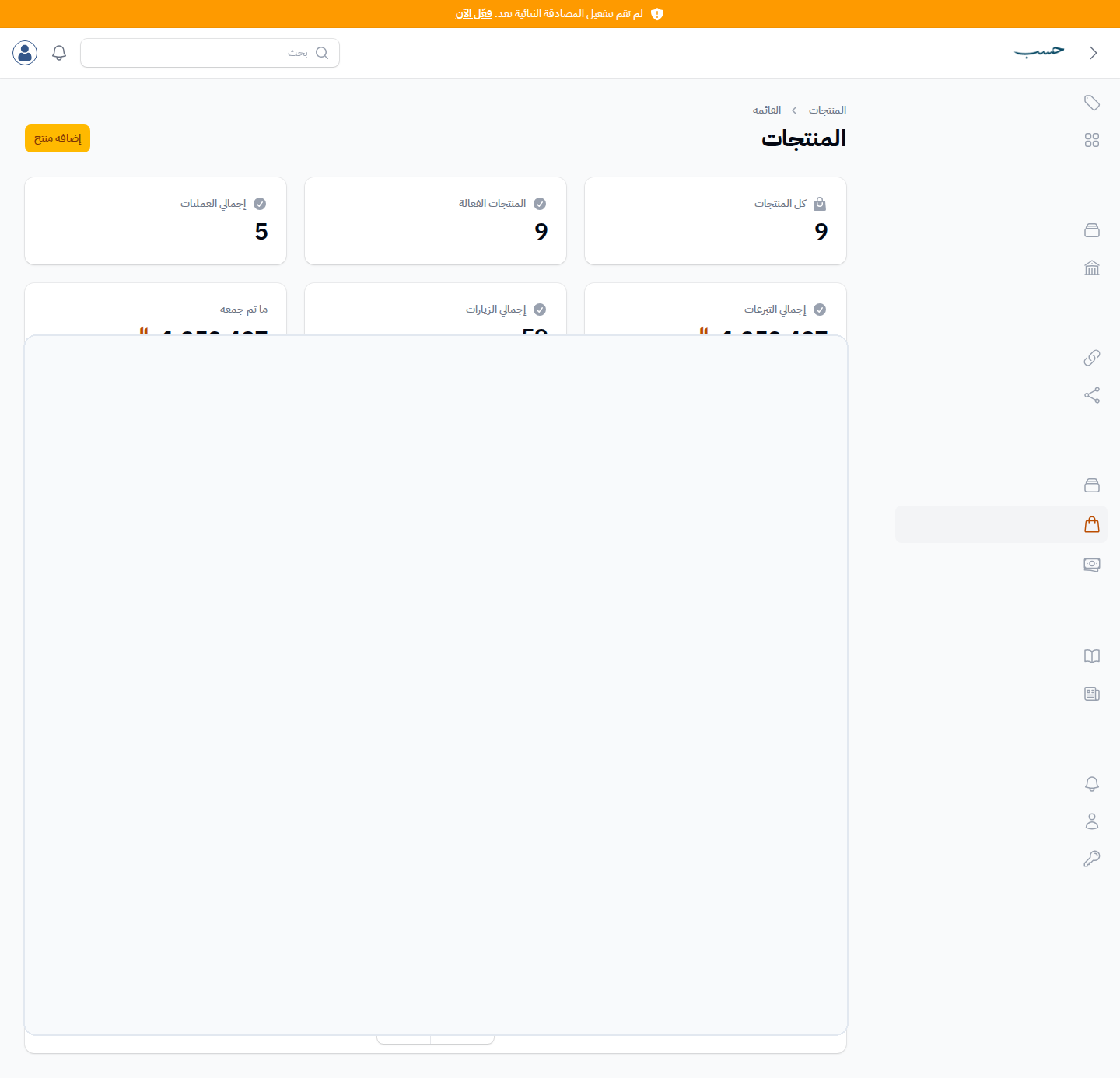
استخدمه من أجل:
- إضافة منتج أو خدمة.
- تعديل السعر أو الوصف.
- إخفاء منتج غير متاح.
- مراجعة ظهور المنتج قبل استقبال الطلبات.
قسم العمليات يعرض الطلبات والمدفوعات المرتبطة بالمتجر أو الخدمات.
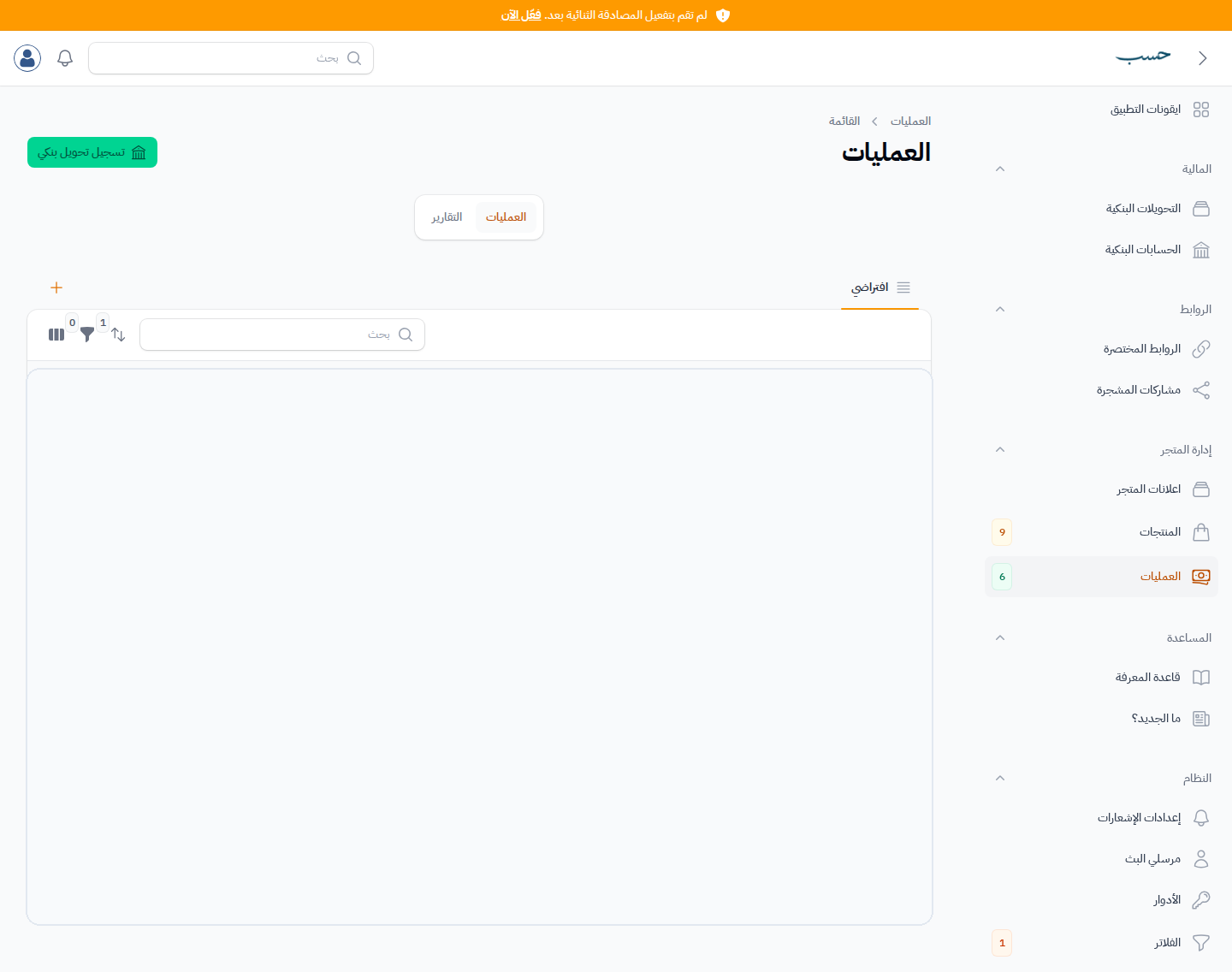
عند مراجعة عملية مالية:
- تحقق من رقم العملية واسم العضو.
- راجع الحالة: مكتملة، معلقة، أو فاشلة.
- قارن المبلغ والمنتج/الخدمة.
- إذا وُجد اختلاف، راجع بوابة الدفع أو السجلات قبل تعديل الحالة.
قسم أيقونات التطبيق يتحكم في ظهور مزايا التطبيق للمستخدمين.
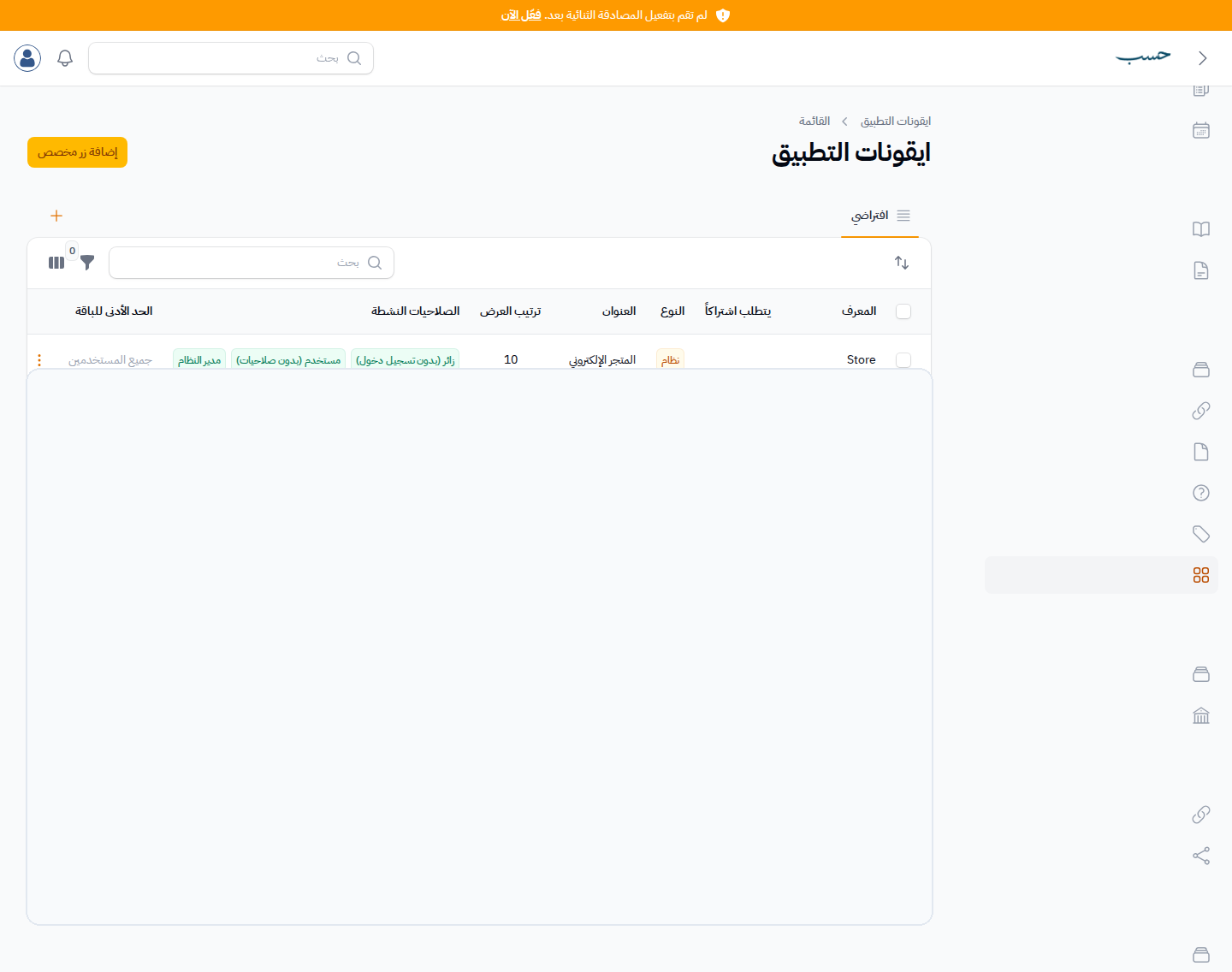
يفيدك عند:
- إظهار أو إخفاء ميزة في التطبيق.
- ترتيب عناصر الواجهة.
- تفعيل خدمة جديدة بعد اعتمادها.
- إخفاء قسم غير مستخدم من تجربة الأعضاء.
قسم إعدادات النظام يحتوي إعدادات المستأجر العامة مثل الهوية، النصوص، والخيارات التشغيلية.
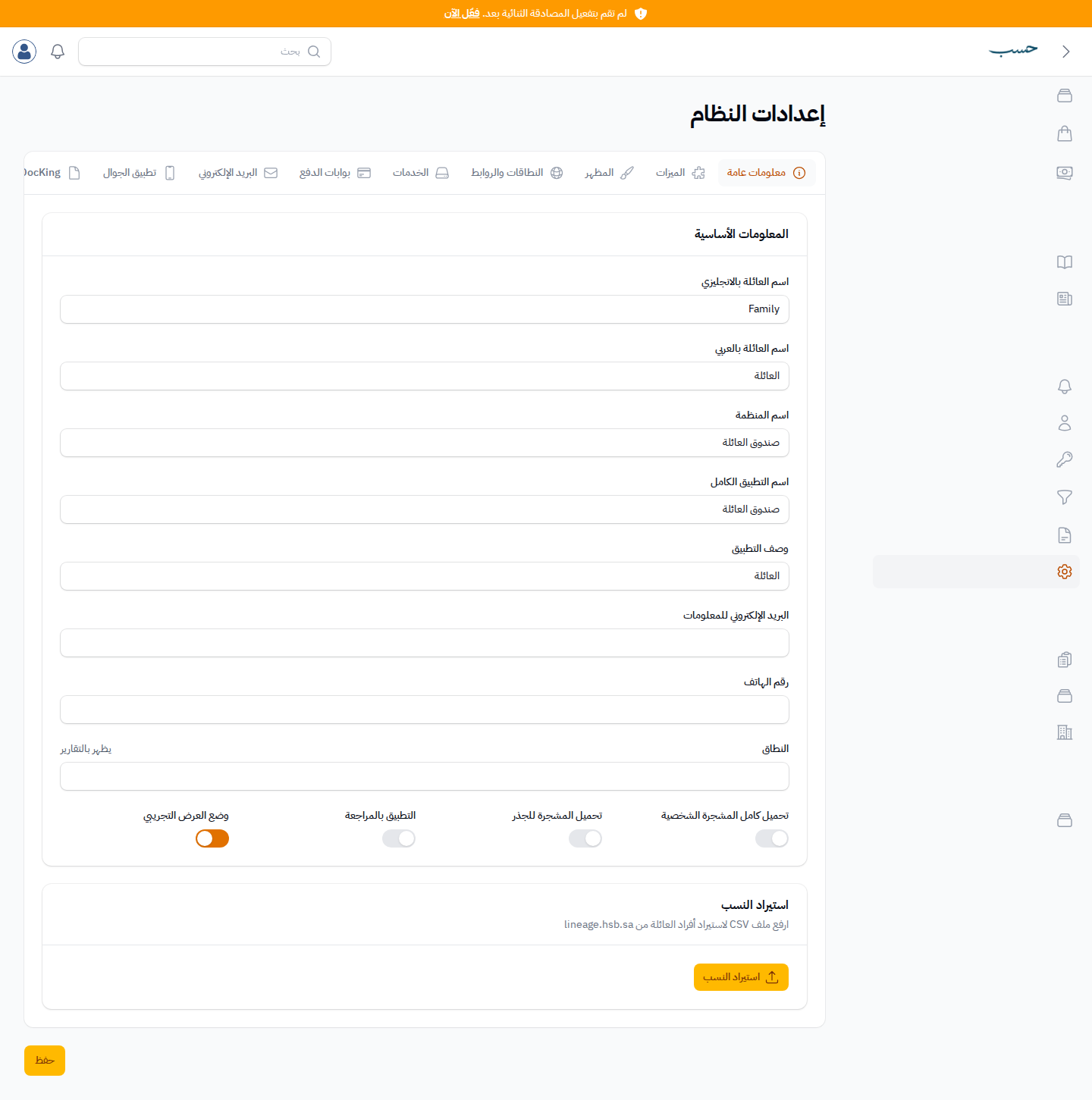
قبل الحفظ:
- راجع أثر التغيير على التطبيق والبوابة.
- لا تغيّر إعدادًا غير واضح بدون الرجوع للفريق التقني.
- بعد الحفظ افتح التطبيق/البوابة وتأكد من ظهور النتيجة.
| الطلب |
القسم المناسب |
ماذا تفعل؟ |
| تعديل بيانات عضو |
المستخدمون |
ابحث عن العضو ثم راجع ملفه قبل التعديل |
| إضافة فعالية |
المناسبات أو البرامج والأنشطة |
حدّد التاريخ، التسجيل، والمحتوى |
| نشر إعلان |
الأخبار |
اكتب عنوانًا واضحًا وأضف صورة إن لزم |
| رفع ملف |
الوثائق |
اختر التصنيف والصلاحية المناسبة |
| إدارة متجر |
المنتجات والعمليات |
راجع المنتج ثم تابع الطلبات والمدفوعات |
| إظهار/إخفاء ميزة |
أيقونات التطبيق |
فعّل الميزة وتأكد من ظهورها في التطبيق |
| تغيير إعداد عام |
إعدادات النظام |
احفظ ثم تحقق من الأثر مباشرة |
- لا تعدّل بيانات الأعضاء أو المالية بدون سبب واضح.
- لا تنشر خبرًا أو إشعارًا قبل مراجعته.
- عند البلاغات المالية، لا تعتمد على لقطة شاشة فقط؛ راجع العملية داخل اللوحة.
- بعد أي تغيير يظهر للمستخدمين، افتح التطبيق أو البوابة وتأكد من النتيجة.
- إذا لم تكن الصلاحية واضحة، لا تمنح صلاحيات إضافية قبل مراجعة المسؤول.