
أيقونات التطبيق
أيقونات التطبيق
Section titled “أيقونات التطبيق”إدارة الأزرار والاختصارات التي تظهر داخل التطبيق، مع التحكم بالرابط، الترتيب، الصلاحيات، والباقة.
صورة عامة للميزة
Section titled “صورة عامة للميزة”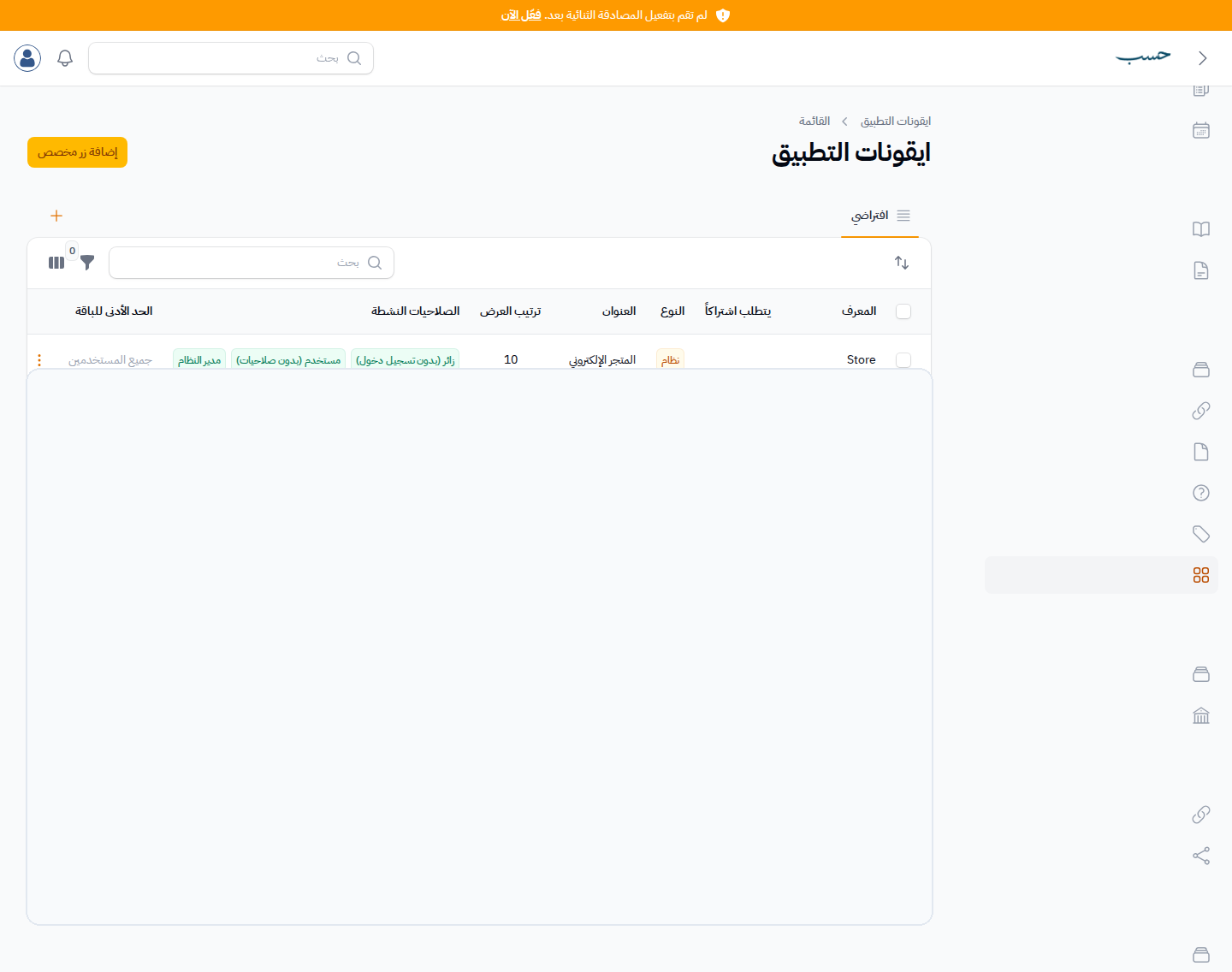
إنشاء زر مخصص في التطبيق
Section titled “إنشاء زر مخصص في التطبيق”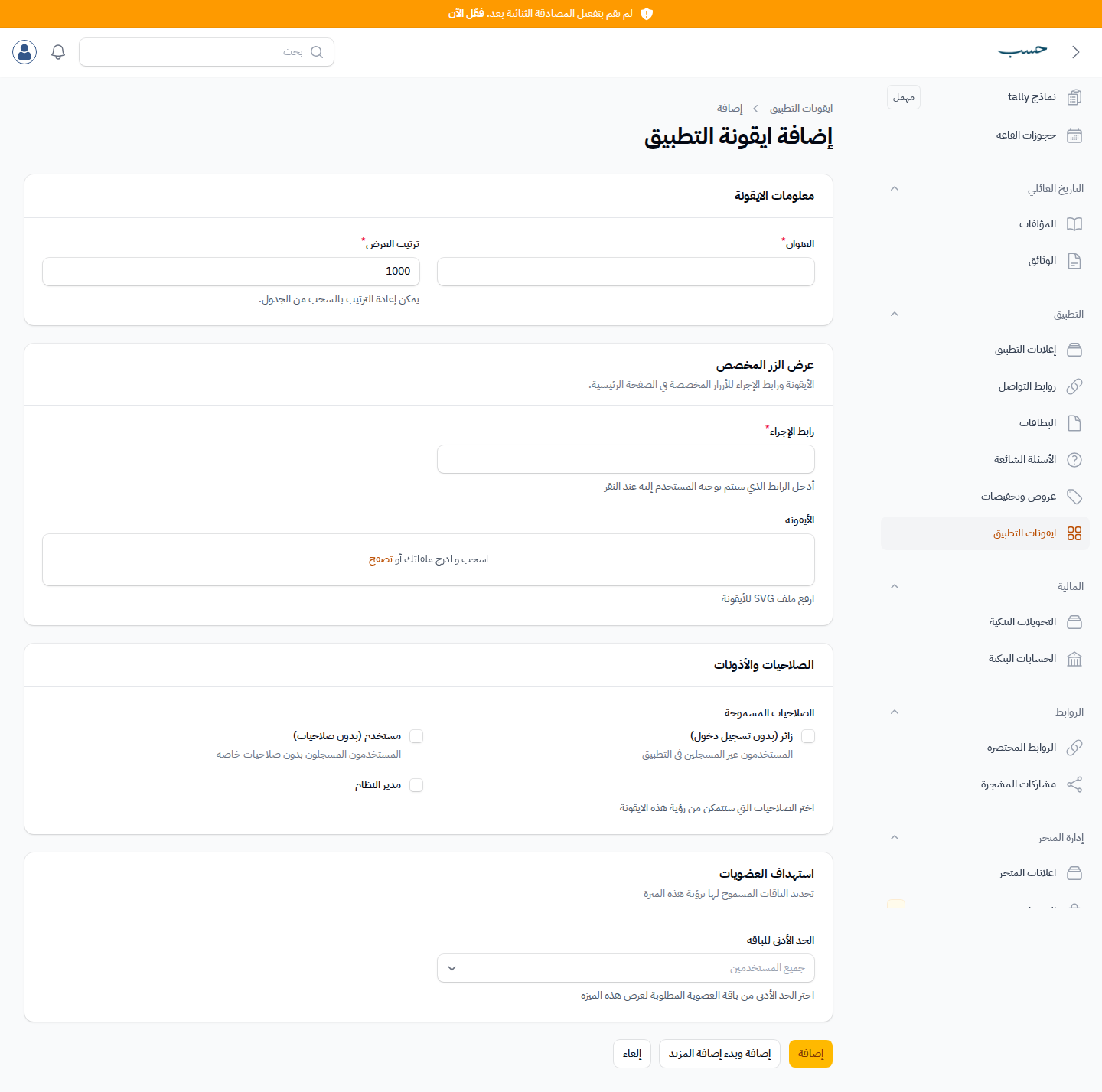
- افتح أيقونات التطبيق ثم إضافة زر مخصص.
- اكتب عنوان الزر كما سيظهر للمستخدم.
- حدد ترتيب العرض، ثم أدخل رابط الإجراء.
- ارفع الأيقونة المناسبة.
- حدد الصلاحيات المسموحة والحد الأدنى للباقة إن كان الزر خاصًا بفئة معينة.
شرح الخيارات
Section titled “شرح الخيارات”| الخانة / الخيار | وظيفتها | ملاحظات تصميم وتشغيل |
|---|---|---|
| العنوان * | نص الزر في التطبيق. | قصير جدًا؛ الأفضل كلمتان أو ثلاث. |
| ترتيب العرض * | يحدد مكان الزر بين الأيقونات. | استخدم أرقامًا متباعدة لتسهيل إدراج أزرار لاحقًا. |
| رابط الإجراء * | الوجهة عند الضغط على الزر. | اختبر الرابط من الجوال، وتأكد أنه يفتح داخل التطبيق أو خارجه بالشكل المطلوب. |
| الأيقونة | الشكل البصري للزر. | استخدم أيقونة بسيطة بخلفية واضحة؛ التفاصيل الصغيرة لا تظهر جيدًا. |
| الصلاحيات المسموحة | تحدد من يرى الزر: زائر، مستخدم، مدير… | لا تعرض روابط إدارية أو حساسة للزوار. |
| الحد الأدنى للباقة | يقيد الزر حسب باقة المستأجر. | اتركه افتراضيًا إذا كان الزر متاحًا لكل العملاء. |
متى أستخدم زرًا مخصصًا؟
Section titled “متى أستخدم زرًا مخصصًا؟”استخدمه إذا كان عند العائلة رابط خارجي مهم، خدمة متكررة، نموذج تسجيل، صفحة تعريفية، أو اختصار تريد ظهوره في الصفحة الرئيسية للتطبيق. لا تكثر الأزرار حتى لا تصبح الصفحة مزدحمة.